我的 Windows 重装工作流
事前准备
- 检查主板的安全启动(Secure Boot)设置。Ventoy 支持安全启动,先按官方说明尝试;如果 PE 或设备不兼容,再针对问题调整:Ventoy 安全启动说明
- U 盘
- Ventoy(因为 Rufus 有点浪费了,只能烧录单个镜像,用 Ventoy 的话还可以放很多个镜像和文件)
- PE(微 PE,这里用到 V2.3 版本)
- 系统镜像(我喜欢在 Massgrave 下载,因为不用登录,这里用到的是 Windows 10 21H2 LTSC)
- 驱动(我只用到显卡驱动)
- 卸载 Edge 脚本(因为我讨厌 Edge,也用不到)
- 浏览器安装包(Zen)
- 代理软件安装包(要用到代理软件是因为家里的网络有点抽象,MAS 激活脚本有时候没办法连上服务器。这里用的是 Bettbox,可以用内置的同步功能(需要支持 WebDAV 的网盘),同步订阅,覆写脚本,设置)
- 运行库(Zen 和部分软件依赖,一般电脑建议下载
Visual C++ v14 Redistributable的x86和x64版本)
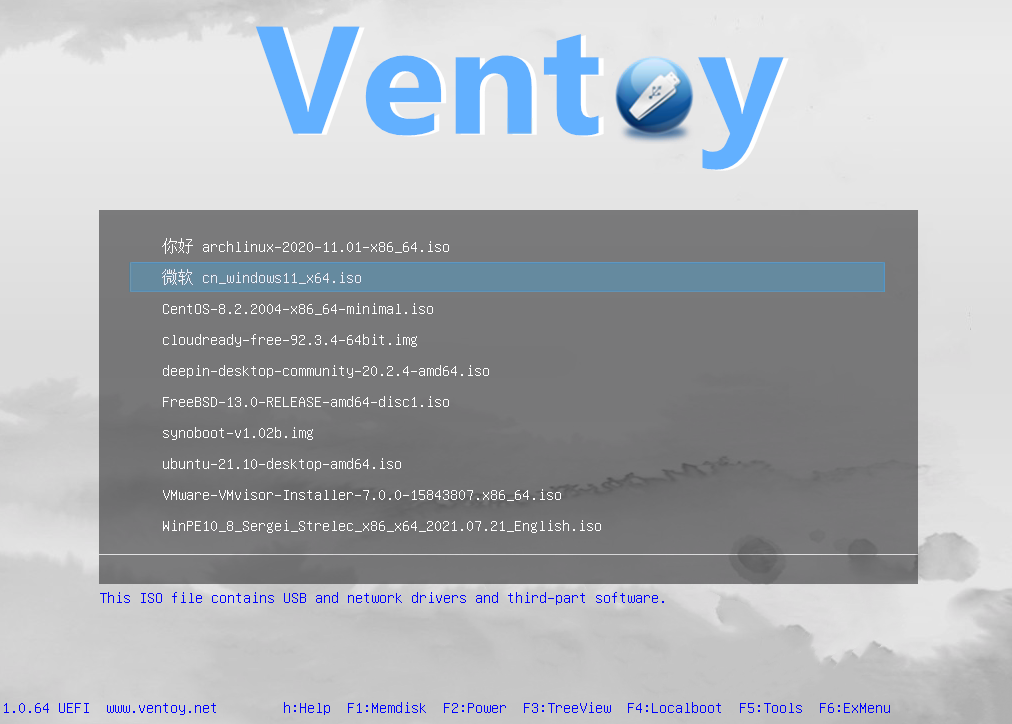
Ventoy 的镜像选择菜单。图中的文件名和版本是官网示例;我实际使用时会换成自己的 PE 与系统镜像。图片来自 Ventoy 官网。
下载链接
系统选择
我的流程里用过两套 LTSC 系统:
- Windows 10 Enterprise LTSC 2021:基于 21H2,也是这次主要记录的环境。
- Windows 11 Enterprise LTSC 2024:基于 24H2,下面也补上 Windows 11 的一些设置。
镜像入口还是前面的 LTSC 下载页。Enterprise LTSC 和 IoT Enterprise LTSC 是不同版本,授权与支持周期要分别确认;具体版本关系可以看微软的 LTSC 概览。
系统镜像校验 SHA256
校验 SHA256 是为了确保下载的镜像是否完整,不然重装的时候提示镜像损坏的话,手头没有多余的电脑会很难搞。Massgrave 的下载页面会提供镜像的 SHA256
- 打开 PowerShell (不需要以管理员身份运行)
- 输入
1 | |
- 文件名那一步直接把你的镜像文件拽进去即可,不需要手动输入路径
- 按回车运行,对比网站提供的 SHA256,如果数值一致,那就可以放心使用
PE 环境下使用 Dism++ 安装系统
https://home.gamer.com.tw/artwork.php?sn=5195025
不是很喜欢用镜像带的安装器安装系统,因为调节分区大小只能输入 MB 而非 GB,我喜欢在 PE 用 DiskGenius 分好区再打开 Dism++ 安装系统
驱动安装
我之前使用的是 i5-12400F + RTX 4060,通常手动安装显卡和鼠标驱动,其余先交给 Windows 处理。不同机器的需求不一样,网卡、芯片组等驱动也可以提前准备好。
我的习惯是:先离线安装已经准备好的显卡驱动,再联网更新系统。 这样可以避免手动安装时,Windows Update 同时开始装另一套驱动,过程中反复切换画面。
以前记录过的 Game Ready 驱动如下,保留在这里方便回查:
| 当时使用的系统 | 历史驱动记录 |
|---|---|
| Windows 10 | 560.81 Game Ready |
| Windows 11 | 560.94 Game Ready |
这些是旧环境的版本记录。现在重新安装时,还是从 NVIDIA 官方驱动页按显卡型号和系统选择合适的驱动,不用照抄旧版本号。鼠标驱动按自己的设备安装。
系统设置与优化
- 激活系统
打开 PowerShell,输入以下命令即可:
1 | |
附上 Massgrave
激活命令最好不要通过这种第三方域名,太不可控,去 MAS 仓库下载 ps1 源码,让 AI 审计一下,以后固定用审计过的版本(commit)
- 关闭粘滞键
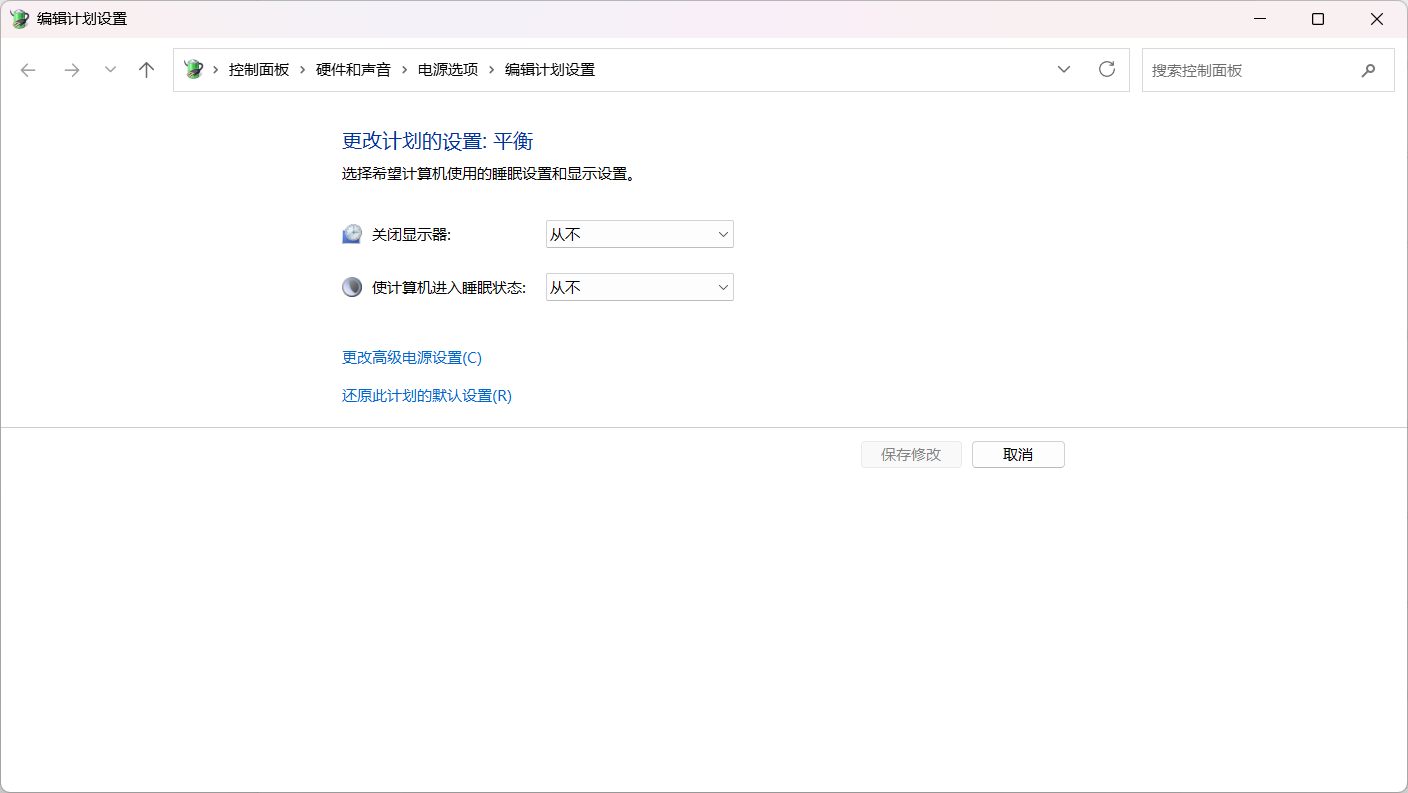
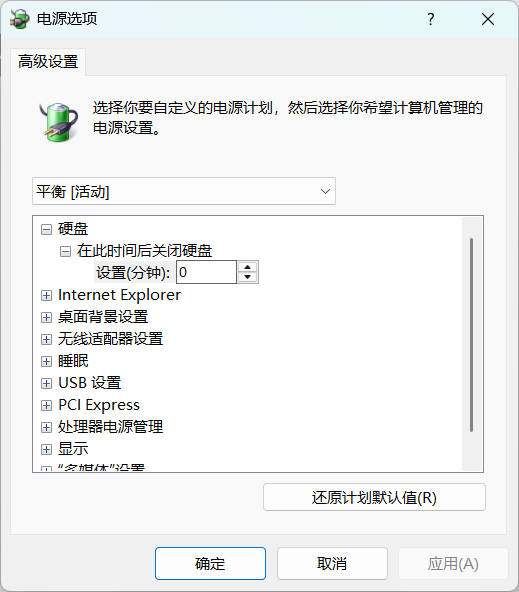
- 调节电源计划(台式机随便造,直接设置成卓越性能,息屏时间设置成永不)
- 没有输入法候选框?别怕,打开设置更新即可,不想更新的话看看下面这个
GitHub - brokyz/Win10_LTSC_2021_FixPacks: 一键修复win10 ltsc…
一键修复win10 ltsc 2021官方镜像的CPU占用问题,输入法显示问题,激活系统并添加微软应用商店。
GitHub - adavak/Win_ISO_Patching_Scripts: Win_ISO_Patching_Scripts
Win_ISO_Patching_Scripts
Windows 11:恢复经典右键菜单
如果更习惯 Windows 10 的右键菜单,可以尝试下面这项设置。在 PowerShell 中执行:
1 | |
修改后注销并重新登录,再查看效果。这个设置的表现可能随 Windows 版本变化;想还原时,删除刚才添加的键:
1 | |
这里使用的是英文半角引号,CLSID 与后面的花括号之间也要保留反斜杠。命令参数可以对照微软的 reg add 和 reg delete 说明。
电源计划
我在台式机上偏向性能优先,也会把息屏时间拉长。下面保留我当时的设置截图,具体还是按自己的使用需求来,笔记本尤其要兼顾续航。
可选:卸载 Edge
除了准备清单中的脚本,我以前还记录过 Remove-MS-Edge。使用前先看项目说明,确认脚本与系统版本对应。
我会优先选择只卸载浏览器、保留 WebView2 的方案,因为其他应用可能还要用到这个运行时。卸载 Edge 属于我的个人选择,不是重装的必做步骤。
常用软件
浏览器、通讯与网络
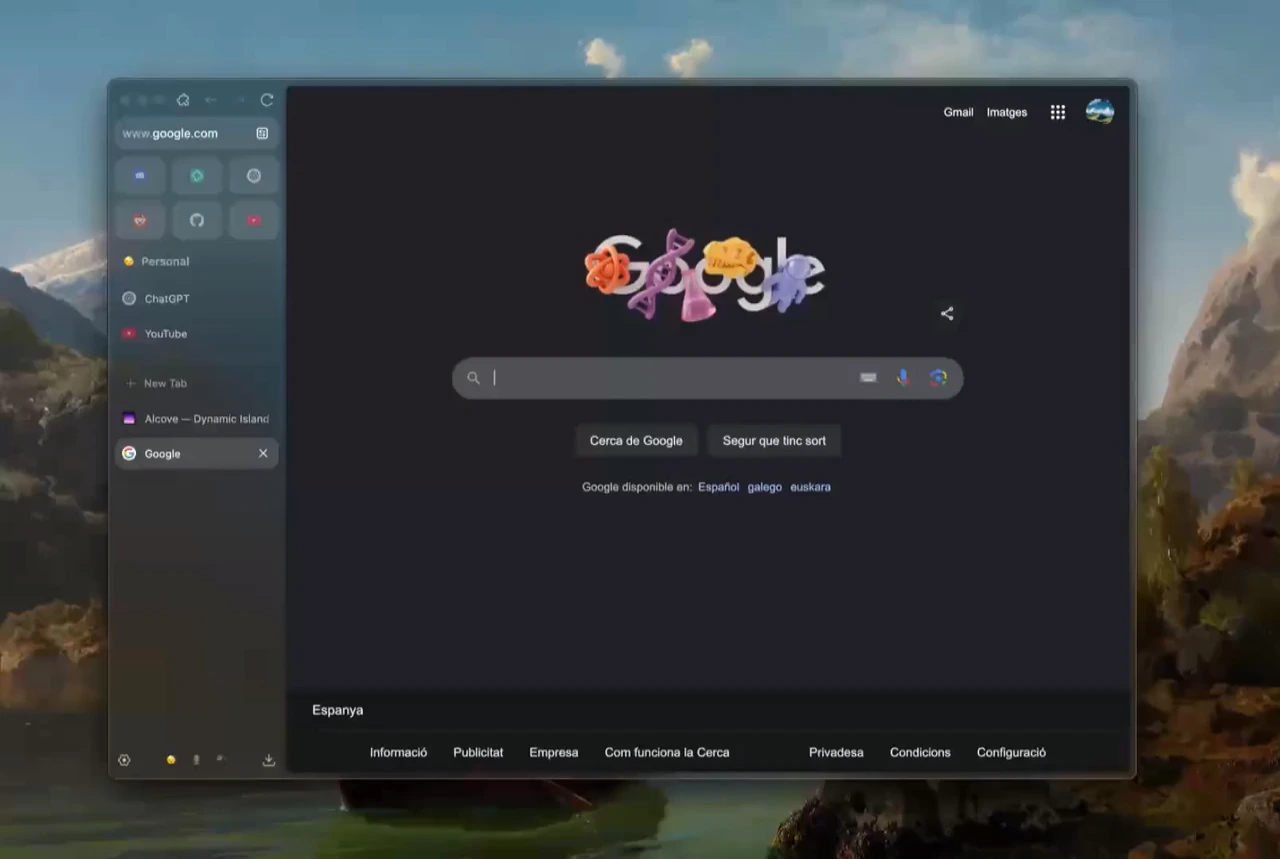
先看一下 Zen 的界面风格:标签页和常用入口集中在左侧。图片来自 Zen 官网,主题与布局可以按自己的习惯调整。
| 名称 | 下载链接 | 介绍 |
|---|---|---|
| 微信 | 官网 | 社交软件 |
| 官网 | 社交软件 | |
| Vesktop | 官网 | 社交软件,Discord 的第三方客户端,内置了 Vencord,首次加载可能需要比较久的时间 |
| Telegram | 官网 | 社交软件 |
| Steam | 官网 | 游戏下载平台 |
| Zen | 官网 | 浏览器,基于 Gecko 内核,自定义和美观度比 Floorp 高太多了 |
| Bettbox | Github | 代理软件,是 FlClash 的 Fork 版本 |
| FlClash | 项目 | 我之前用过的代理客户端,后来主要用 Bettbox |
| Throne | 项目 | 基于 sing-box 的客户端,也留作一种选择,分流按需求配置 |
文件搜索、解压与传输
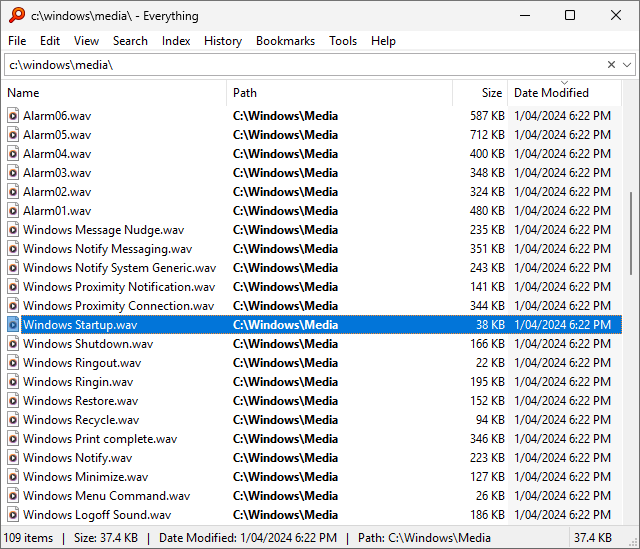
Everything 的文件搜索窗口。图中演示的是按路径查找文件,列表里能直接看到文件名和所在位置。图片来自 Everything 官方文档。
| 名称 | 下载链接 | 介绍 |
|---|---|---|
| Bandizip | 官网 | 解压软件,是的,到头来又换回 Bandizip 了,智能解压,压缩包预览这些功能别的软件给不了 |
| IDM | 官网 | 下载器,换了不知道多少个都不如 IDM,断档的存在 |
| Everything | 官网 | 全局文件搜索软件 |
| LocalSend | 官网 | 可以跨平台传输文件 |
| Czkawka | Github | 可以扫描重复文件的工具,扫描很快 |
| EverythingToolbar | 项目 | 把 Everything 搜索入口放到任务栏上,配合 Everything 使用 |
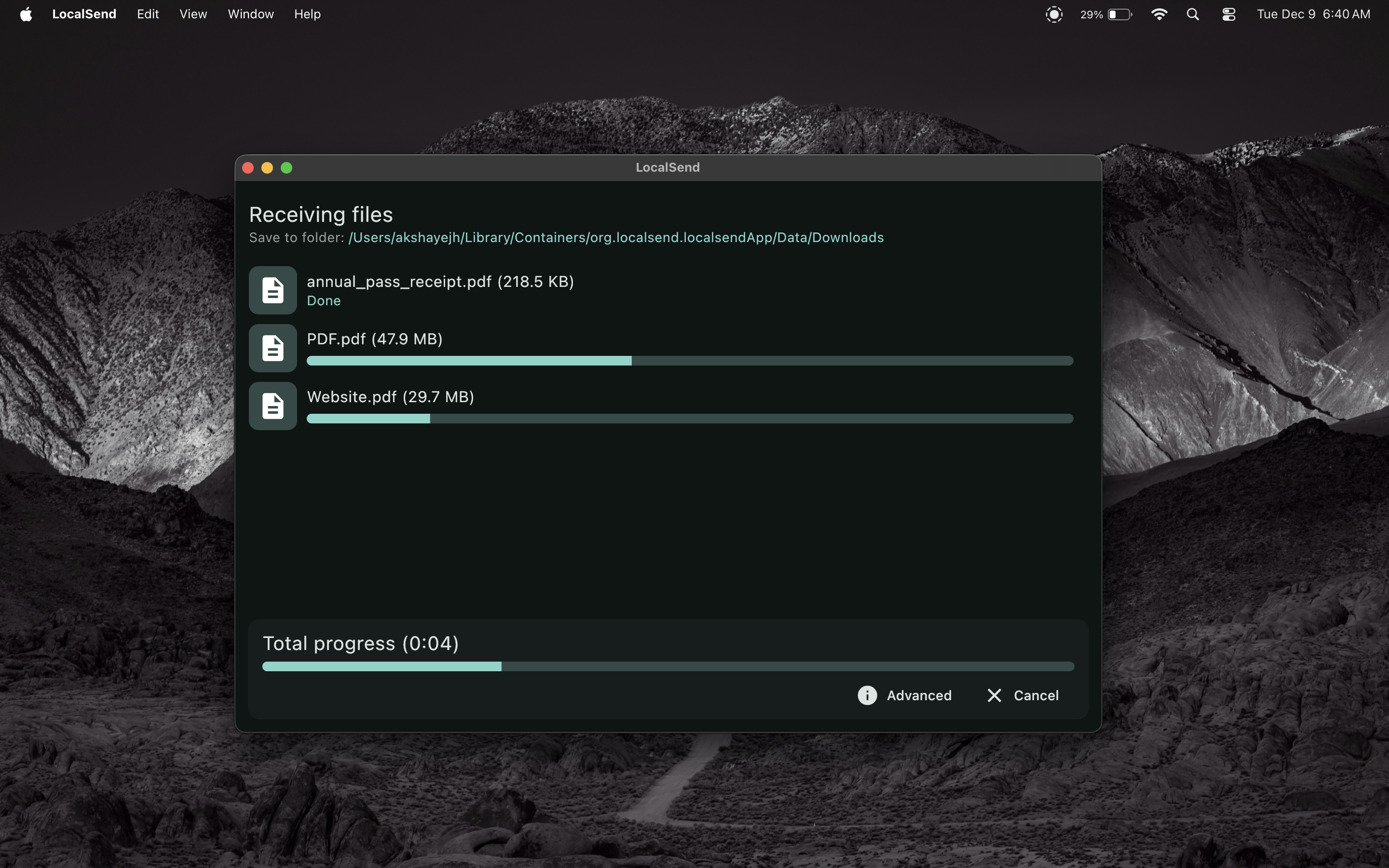
LocalSend 的文件接收界面。官网这张图使用 macOS 展示,Windows 端也可以用来收发文件。图片来自 LocalSend 官网。
截图、影音与办公
| 名称 | 下载链接 | 介绍 |
|---|---|---|
| FastStone Image Viewer | 官网 | 看图软件,没 IrfanView 那么复古,也没有 qView 那么毛坯,应该是我的理想型了 |
| mpv-lazy | Github | 播放器,比 PotPlayer 能折腾 |
| Notepad3 | Github | 记事本替代品 |
| WPS Office | 官网 | 办公软件 |
| SnowShot | 官网 | 截图软件,我觉得是 PixPin 的平替,该有的功能都有,而且开源不收费 |
| PotPlayer | 官网 | 之前使用的播放器,和现在清单里的 mpv-lazy 按习惯选择 |
| Honeyview | 官网 | 我早期使用的看图工具,现在主要用 FastStone Image Viewer |
系统维护与效率工具
| 名称 | 下载链接 | 介绍 |
|---|---|---|
| 卡巴斯基 | 官网 | 杀毒软件,激活码 |
| HiBit Uninstaller | 官网 | 卸载软件,个人感觉比 Geek Uninstaller 删的干净,不过官网在伊朗,可能时不时会炸 |
| DDU | 官网 | 卸载显卡驱动软件 |
| Ditto | 官网 | 剪切板软件 |
| Wise Disk Cleaner | 官网 | 清理软件 |
| PowerShell 7 | 官网 | 没什么好说的 |
| Windows Terminal | Github | 终端 |
| 火绒小工具合集 | 蓝奏云 | 密码 9wuj,来源视频简介 |
我的 7-Zip 设置
补充说明:
7-Zip 貌似这样子设置能达到和 SmartZip 的 智能解压 差不多的效果
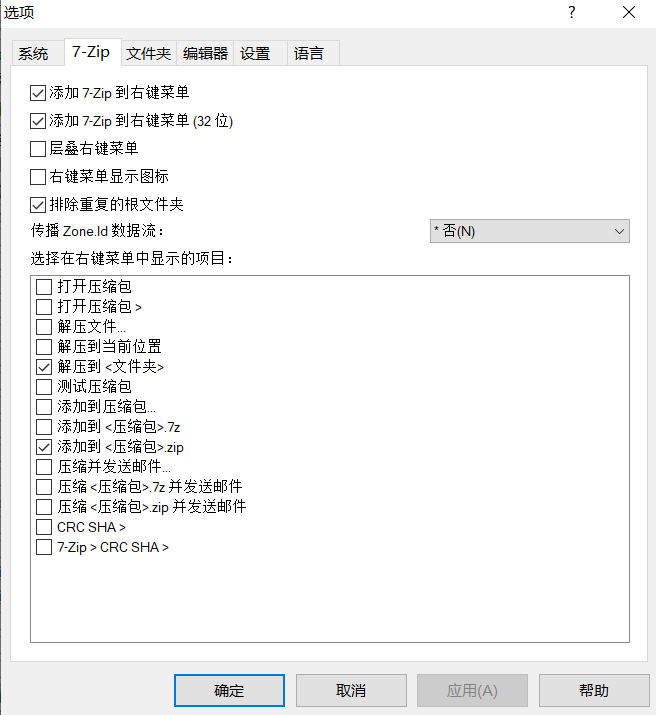
黑魔法
| 名称 | 下载链接 | 介绍 |
|---|---|---|
| IDM 破解补丁 | Github | 安全性未知,我的卡巴斯基没有报毒,大家按需取舍 |
| MyClash | Github | Bettbox 的覆写脚本,可以防止 DNS 泄露,规则组也挺好的 |
| sing-mix | Github | 代理客户端的覆写脚本,可按自己的分流需求调整 |
| Everything 扩展 | 哔哩哔哩 | 如题所示 |
| EverythingCmdPal | Github | 使用 PowerToys 的命令面板时可以调用 Everything 搜索文件 |
| Askahh 测速 | 官网 | 打野机场用的 |
| 一个朋友 | 官网 | 作用同上 |
浏览器扩展 & 油猴脚本
浏览器扩展
| 名称 | 下载链接 | 介绍 |
|---|---|---|
| 篡改猴 (Tampermonkey) | 官网 | 脚本管理器,之前写的是暴力猴,但是因为兼容性不怎么样,就换回来了 |
| 简约翻译 (Kiss Translator) | Github | 我现在使用的翻译扩展,搭配翻译 API 使用 |
| uBlock Origin | Github | 开源的去广告扩展,貌似现在还支持 Manifest V2 的 Chromium 浏览器越来越少了,如果你的浏览器只支持 Manifest V3 的话,去看看 AdGuard 吧 |
| AdGuard | 官网 | 作用同上,支持 Manifest V3,效果怎么样不清楚,没用过 |
| AHA Music | 官网 | 听歌识曲扩展 |
| Librezam | Github | 作用同上 |
| Bitwarden | 官网 | 密码管理器扩展,浏览器自带的太废物了,这个还能多端同步,免费的方案也够用 |
| Powerful Pixiv Downloader | 官网 | 顾名思义,可以下载 pixiv 的图片 |
| Unhook | 官网 | 可以去掉 YouTube 页面恼人的部分,比如说我把 Shorts 给移除掉了 |
| BetterLyrics | 官网 | 不需要 Youtube Premium 就能够体验 YT Music 歌词翻译,还带美化效果 |
| Search By Image | Firefox Browser Add-Ons | Floorp 没有带以图搜图,只能用这个扩展弥补了 |
| LinuxDo Scripts | Github | 屏蔽特定话题 |
| I don’t care about cookies | Chrome 应用商店 | 处理网站上的 Cookie 提示 |
| Shazam | Chrome 应用商店 | 我以前清单里的听歌识曲扩展,可以和 AHA Music、Librezam 对比选择 |
| IDM Integration Module | 官网 | IDM 的浏览器集成扩展,安装 IDM 后检查扩展是否已经安装并启用 |
| BewlyCat | Chrome 应用商店 | 调整哔哩哔哩首页的显示方式 |
几个浏览器设置
Kiss Translator 装好之后,先选择翻译服务、填写对应 API 设置,再测试网页翻译、划词或字幕翻译。具体配置可以查项目说明。
IDM 装好后,我还会检查浏览器里的 Integration Module 是否启用。我以前遇到过不同浏览器的窗口识别与下载接管表现不一样,换了浏览器之后值得重新试一下。
Tampermonkey 装了脚本却没有反应,先检查脚本运行权限。在 Chrome 中可以进入:
1 | |
打开 Tampermonkey 的详情,查看“允许用户脚本”开关。Chrome 138 及更新版本提供这个开关;较旧版本或其他 Chromium 浏览器的操作可能不同,按 Tampermonkey 官方说明检查是否需要开启开发者模式。

我的 uBlock Origin 规则
1 | |
附上规则的 Github 链接
GitHub - 217heidai/adblockfilters: 去广告合并规则,每8个小时更新一次。
去广告合并规则,每8个小时更新一次。
GitHub - lingeringsound/adblock_auto: 自动合并 Adblock 规则,用于网页广告拦截
自动合并 Adblock 规则,用于网页广告拦截
GitHub - damengzhu/abpmerge: 广告拦截规则合并
广告拦截规则合并
油猴脚本
| 名称 | 下载链接 | 介绍 |
|---|---|---|
| 知乎美化 | 油猴 | 调整知乎页面宽度和图片显示,搭配暗色界面,让阅读更顺眼 |
| 知乎增强 | 油猴 | 按自己的阅读习惯处理登录提示、视频内容、用户和关键词 |
| Github 增强 | 油猴 | 为仓库克隆、Release、Raw 文件和 ZIP 下载补充便捷入口 |
| 蓝奏云网盘增强 | 油猴 | 整理网盘文件列表,并补充右键操作和下载入口 |
| CSDNGreener | 油猴 | 关闭 CSDN 可恶的登录弹窗 |
| 跟踪链接优化 | 油猴 | 有些网站会在链接后面加上一串用于跟踪和推广的参数,特别不美观,这个可以去掉 |
| Microsoft Bing Rewards 每日任务脚本 | 油猴 | 可以自动搜索刷 Rewards,Rewards 攒够了可以换购物卡卖钱 |
| Bilibili-Gate | 油猴 | 可以自定义 B 站页面,去掉多余的广告或者是功能模块 |
| Bilibili-Evolved | Github | 作用同上,不过功能更强大,可以搭配使用 |
| LinkSwift | Github | 一些网盘可以绕过登录限制下载,我只在夸克网盘触发过 |
| Gemini Markdown Fixer | Github | 修复 Gemini 网页版的 Markdown 加粗语法失效问题 |
| SponsorBlock Lite | 油猴 | 作用同 SponsorBlock 和 小电视空降助手,但是是脚本形式,且两者都兼容 |
| 东方永页机(Pagetual) | 油猴 | 把后续分页接到当前页面后面,减少手动翻页 |
| CSDN 优化 | 油猴 | 另一种 CSDN 页面整理方案,按自己的需要和 CSDNGreener 取舍 |
| 123 云盘辅助脚本 | 项目 | 我以前保存的网盘页面增强工具,使用前查看项目支持的功能 |
建议用 SponsorBlock Lite 脚本来替代 SponsorBlock 和小电视空降助手,可以少安装几个扩展
收尾工作
安装 Scoop
下面是我的安装命令,安装目录按需修改
在普通权限的 PowerShell 中安装 Scoop:
1 | |
如果需要设置全局安装目录,再单独打开管理员 PowerShell 执行:
1 | |
设置后重新打开终端,使环境变量生效。
恢复微软商店
貌似 LTSC 版本都不带微软商店,可以看看下面这个

安装 WinGet
- 先下载以下文件
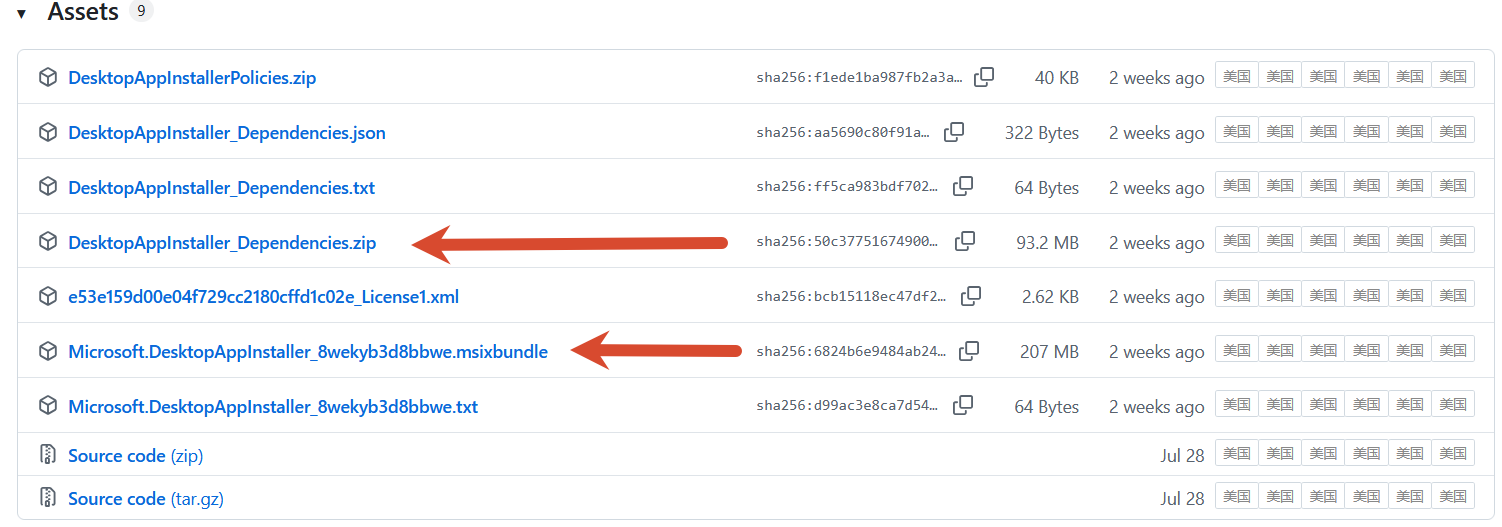
- 解压
DesktopAppInstaller_Dependencies.zip - 打开 PowerShell
- 输入
1 | |
- 最后再输入上面的命令,但是把
Microsoft.DesktopAppInstaller_8wekyb3d8bbwe.msixbundle拖进去 - 输入
WinGet检测是否安装完成
装好了 WinGet 之后也能够双击安装.msixbundle文件
解决打开游戏弹出 ms-gamingoverlay 弹窗问题
- 按住
Win+R,输入regedit - 搜索
1 | |
- 找到
AppCaptureEnabled,将其数值数据改成0,基数为十六进制 - 如果没有
AppCaptureEnabled,就创建一个DWORD(32位)值,将其命名为AppCaptureEnabled即可
Bonus Track
Floorp 调优
- 解决关闭最后一个标签页大退的问题
地址栏输入
1 | |
在顶部的搜索栏输入
1 | |
将true改为false即可
yt-dlp 小窍门
- 快速删除下载视频
[abc123]后缀
在视频所在文件夹空白处按住 Shift + 右键,选择“在此处打开 PowerShell”,执行:
1 | |
即可
先用 -WhatIf 预览,确认不会误伤其他文件、没有同名冲突后,再去掉 -WhatIf 执行。